
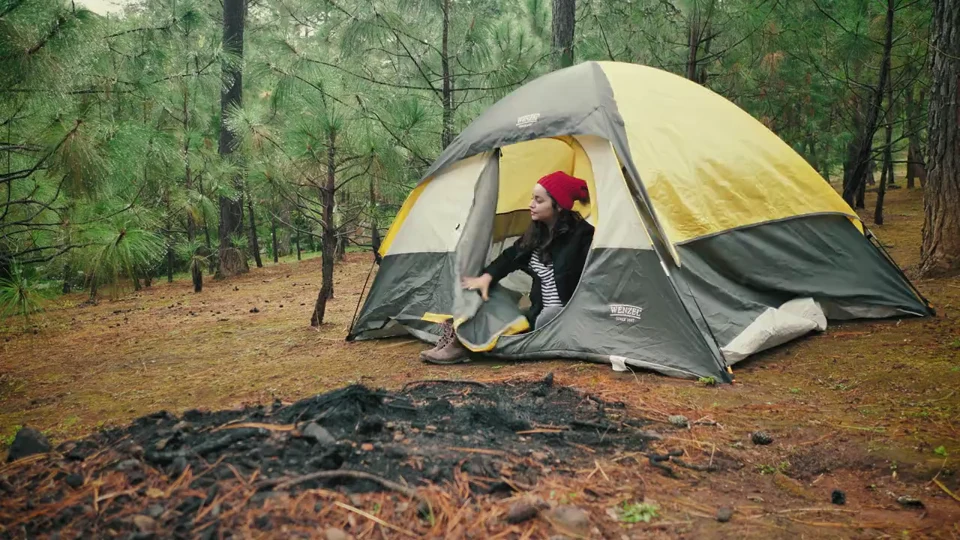
Reiseerinnerungen
Verwandeln Sie unvergessliche Momente in gemeinsame Highlights.
VORIVIDEO · KI-VIDEO-EDITOR
Entdecken Sie Video-Highlights mit KI, entfernen Sie Wasserzeichen, komprimieren Sie Videos und verbessern Sie die Videoqualität ganz einfach. Genießen Sie die unbegrenzte Nutzung berechtigter Funktionen mit einer Mitgliedschaft und erstellen Sie ohne zu zählen.
Teil der VoriMate-Familie
Vorschau nicht verfügbar. Sie können die folgenden Informationen weiterhin durchsuchen.
01 / DIE MOMENTE, DIE WICHTIG SIND
Verwandeln Sie langes Filmmaterial in herausragende Momente. Entdecken Sie Highlights und organisieren Sie die Clips, die es wert sind, aufbewahrt zu werden, ohne jede Sekunde von Hand durchsuchen zu müssen.
16-sekündige Reisemontage
Drei ausgewählte 2-Sekunden-Clips
Eine 6-Sekunden-Rolle
Die Walze wird rechts abgespielt. Die linke Seite folgt jedem ausgewählten Moment in der Quelle.
Vorschau nicht verfügbar. Sie können die folgenden Informationen weiterhin durchsuchen.
02 / EINE SAUBERE ANSICHT
Entfernen Sie unerwünschte Wasserzeichen aus Videos, zu deren Bearbeitung Sie berechtigt sind, und behalten Sie gleichzeitig den Fokus auf die Originalszene.
Wasserzeichen in der unteren rechten Ecke
Beide Videos werden zusammen abgespielt
Siehe die Referenz zu sauberen Quellen
Vorschau nicht verfügbar. Sie können die folgenden Informationen weiterhin durchsuchen.
03 / WENIGER PLATZ, MEHR MÖGLICHKEITEN
Reduzieren Sie die Größe der Videodateien für eine einfachere Speicherung, schnellere Freigabe und einen reibungsloseren Arbeitsablauf.
Original-Videodatei
Gleiche Dauer und Auflösung
Überprüfen Sie Bilddetails und Bytes
Vorschau nicht verfügbar. Sie können die folgenden Informationen weiterhin durchsuchen.
1280 × 720 · MP4 / H.264 · 5s
04 / Schauen Sie etwas genauer hin
Verbessern Sie die Videoklarheit und die visuellen Details, damit sich das Filmmaterial natürlicher anfühlt.
Filmmaterial mit niedriger Auflösung
Eine passende klare Referenz
Vergleichen Sie Straße und Gelände
Vorschau nicht verfügbar. Sie können die folgenden Informationen weiterhin durchsuchen.
FÜR IHRE NÄCHSTE GESCHICHTE
Verwandeln Sie unvergessliche Momente in gemeinsame Highlights.

Finden Sie tolle Clips und bereiten Sie Filmmaterial mit weniger Bearbeitungsaufwand vor.
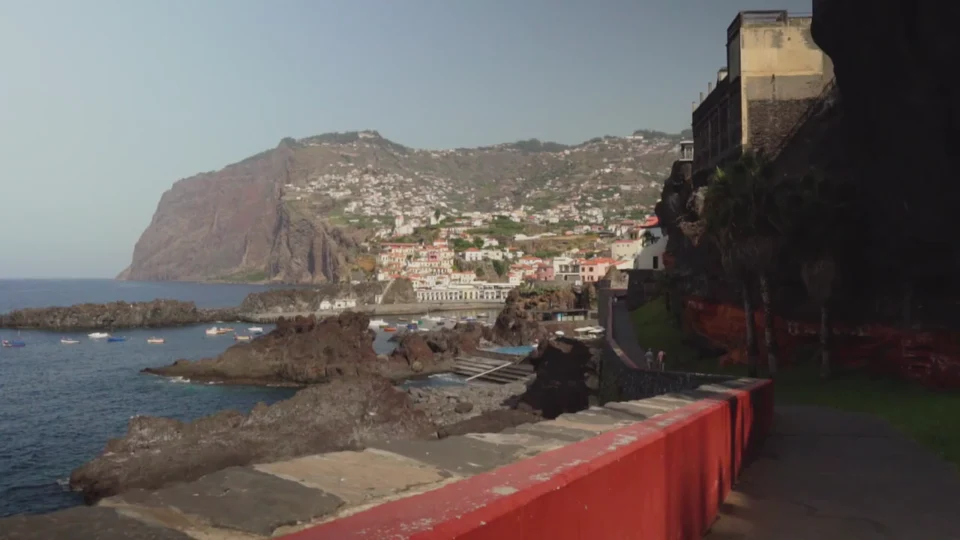
Halten Sie Ihr Filmmaterial organisiert, klar und bereit zum Teilen.
VORIVIDEO MITGLIEDSCHAFT
Verbringen Sie mehr Zeit mit der Erstellung und weniger Zeit mit dem Zählen. Nutzen Sie berechtigte Videotools während Ihrer Mitgliedschaft so oft wie nötig, ohne für jede Nutzung Credits zu kaufen.
Für die berechtigten Funktionen Ihres Plans gilt während der Lizenzlaufzeit eine unbegrenzte Nutzung. Eine Lizenz gilt für einen Computer. VoriPhoto ist separat erhältlich.Pläne anzeigenBEVOR SIE BEGINNEN
GUTE FRAGEN. KLARE ANTWORTEN.
VoriVideo ist ein VoriMate-Desktop-Video-Toolkit, das sich auf die KI-Bearbeitung von Highlights und die Entfernung von Wasserzeichen mit Videokomprimierung und Qualitätsverbesserung konzentriert.
Es hilft dabei, herausragende Momente aus längerem Filmmaterial zu finden und zu organisieren und reduziert so den Zeitaufwand für die Suche nach Clips. Sie können die ausgewählten Momente überprüfen, bevor Sie entscheiden, was Sie behalten möchten.
Wählen Sie ein Miniaturbild aus, um diesen Teil der Highlight-Rolle abzuspielen. Das linke Video folgt seiner Position im Quellmaterial. Wählen Sie „Vollständige Quelle abspielen“, um alle 16 Sekunden separat anzusehen.
Das Entfernen von Videowasserzeichen ist eines der Kernwerkzeuge des Produkts. Verwenden Sie es für Filmmaterial, zu dessen Bearbeitung Sie berechtigt sind. Die Ergebnisse hängen von der Bewegung, der Komplexität des Hintergrunds und dem vom Wasserzeichen abgedeckten Bereich ab.
Durch die Komprimierung werden Dateigröße und Bildqualität ausgeglichen. Wählen Sie Ausgabeeinstellungen, die zu Ihrem Filmmaterial und der Art und Weise passen, wie Sie es teilen möchten.
Die Videoverbesserung zielt darauf ab, die Klarheit und sichtbare Details zu verbessern. Die Ergebnisse hängen vom Originalmaterial ab. Die Wiederherstellung von Details, die nie aufgezeichnet wurden, kann nicht garantiert werden.
Überprüfen Sie die Formatinformationen für Ihre Version, bevor Sie ein Video importieren oder ein Exportformat auswählen.
Besuchen Sie das Download Center, überprüfen Sie die Versionsinformationen und wählen Sie das Installationsprogramm für Ihr Betriebssystem aus.
Besuchen Sie das Download-Center für Testoptionen. Die enthaltenen Funktionen und Mitgliedschaftsvorteile finden Sie in den VoriVideo-Plänen.
Berechtigte Funktionen, die in Ihrer Mitgliedschaft enthalten sind, können während der Lizenzlaufzeit ohne Nutzungsbeschränkungen genutzt werden. Für diese Tools sind keine Credits pro Nutzung erforderlich. Überprüfen Sie den ausgewählten Plan auf die enthaltenen Funktionen und etwaige Ausnahmen.
Die Mitgliedschaften VoriPhoto und VoriVideo sind getrennt. Eine Mitgliedschaft für ein Produkt schaltet nicht automatisch das andere frei.
Öffnen Sie den Eintrag VoriVideo im Download Center und folgen Sie den Installationsanweisungen für Ihre Version.
IHR NÄCHSTER TOLLER CLIP BEGINNT HIER
Finden Sie die Highlights. Räumen Sie den Rahmen auf. Bereiten Sie Ihr Filmmaterial zum Teilen vor.